お知らせ

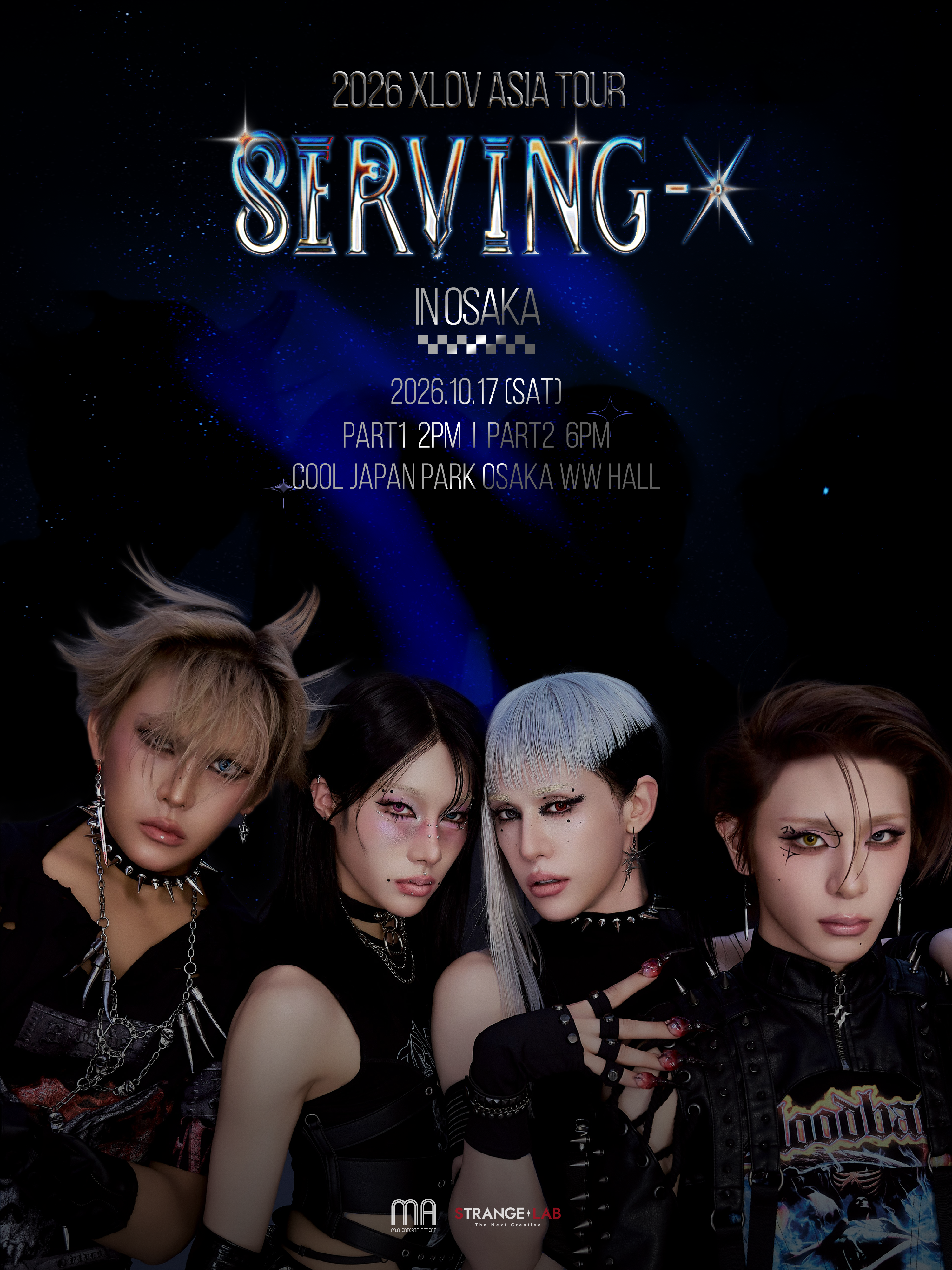
【当日の詳細につきまして】2026 XLOV ASIA TOUR <Serving-X> IN OSAKA
2026.09.28

image

2026 XLOV ASIA TOUR <Serving-X> IN OSAKA


※下記内容は予告なく変更となる場合がございます。 ※当日の状況により、時間・運営方法等が変更となる可能性がございますので、あらかじめご了承ください。      


《当日券の販売》

※今後の販売状況に応じて変更となる可能性がございますことご了承ください。

当日券販売を実施する予定です。


「販売日時」

【1部】

13:00 ~ 14:00(予定)


【2部】

17:00 ~ 18:00(予定)


「販売場所」

@COOL JAPAN PARK OSAKA WW HALL 入場口周辺「当日券売場」


「チケット価格」

◯ VIP席 : ¥18,500 (税込)

◯ 一般指定席 : ¥13,500 (税込)


《当日券に関する注意事項》

※数には限りがございますので予めご了承ください。

※座席はランダムとなります。

※購入に関しましては先着順でのご案内となります。

※決済に関しましては現金のみとさせて頂きます。


===================================


《本公演》

※開場時間が変更となりましたので、下記のとおりご案内いたします。

※下記時間は前後する恐れがございます。


2026年10月17日(土)@COOL JAPAN PARK OSAKA WW HALL


【1部】

開場時間 : 13:15 ~ 14:00 / 公演開始時間 : 14:00〜


【2部】

開場時間 : 17:15 ~ 18:00 / 公演開始時間 : 18:00〜


※公演開始以降にご来場された場合、公演演出の都合上、すぐにご入場いただけない場合がございます。スタッフの案内に従い、指定のタイミングまでお待ちいただいてからのご入場となりますので、あらかじめご了承ください。


===================================


《特典について》

①HI-BYE

・公演終了後に行いますので、スタッフの指示に従ってご移動をお願いいたします。

・安全かつスムーズな進行のため、移動中に立ち止まったり、前の方との間隔を空けたり、前の方を押したりするなど、進行の妨げとなる行為はご遠慮ください。

・アーティストとの身体的接触(ハイタッチ・握手・ハグ等)は、一切禁止とさせていただきます。

・特典会中の写真・動画撮影は、一切禁止とさせていただきます。

・スタッフの案内にご協力いただけない場合、イベントへのご参加を制限させていただく場合がございます。


②1:1フォト撮影

・当選者のみ当選案内のメールでご案内いたします。

・1:1フォト撮影は、お客様のスマートフォンを使用し、スタッフが撮影を行います。

・撮影前に、スマートフォンを通常の写真撮影モードに設定し、フラッシュをONにしたうえで、スタッフへお渡しください。

・撮影はお一人様1回のみとなります。

・撮影後の撮り直し(再撮影)は、いかなる理由でもできかねます。

・写り(表情・目を閉じている等)や個人的な理由によるデータの差し替え・再提供・再撮影のご要望には一切お応えできません。

・撮影中の画面録画機能の使用は禁止とさせていただきます。

・特典会中は、1:1フォト撮影に使用するスマートフォン以外のスマートフォン、カメラ、その他の撮影・録音機器による写真・動画の撮影および録音は一切禁止とさせていただきます。

・アーティストへのポーズ指定は一切できません。

・アーティストとの身体的接触(ハイタッチ・握手・ハグ等)は一切禁止とさせていただきます。

・アーティストへの手紙・プレゼント等の直接のお渡しは一切禁止とさせていただきます。

・撮影時の小道具・ボード・ぬいぐるみ等の持ち込みはご遠慮ください。

・円滑な進行のため、撮影時の会話は最小限でお願いいたします。

・列の変更・移動・離脱はできません。列を変更・移動しようとした場合は、その時点でイベントへの参加をお断りし、退場いただく場合がございます。

・スタッフの案内に従い、撮影終了後は速やかに撮影エリアからご退出ください。

・スタッフの案内にご協力いただけない場合、やむを得ずイベントへのご参加を制限させていただく場合がございます。


③公演限定フォトカード(各部異種)

・公演限定フォトカードは、入場時に対象のお客様へお渡しいたします。 ・VVIP・VIP席のお客様には、全4種のフォトカードを1セット(4種)お渡しいたします。 ・一般指定席のお客様には、全4種のうちランダムで1枚をお渡しいたします。絵柄をお選びいただくことはできません。 ・フォトカードの絵柄の交換・変更はできません。 ・フォトカードのお渡し後は、その場で内容をご確認ください。 ・不良品の交換受付は、当日、会場でのみ承ります。後日のお申し出には一切対応いたしかねます。 ・紛失・破損等によるフォトカードの再提供はいたしかねます。 ・フォトカードは、必ず入場時にお受け取りください。入場後のお渡しはできかねます。 ・公演終了後に「フォトカードを受け取っていない」等のお申し出をいただいた場合も、対応いたしかねますので、必ず入場時にお受け取りください。


===================================


《撮影に関しまして》

下記の内容にて撮影を禁止とさせていただきます。

〇HI-BYE会:撮影禁止


※特典会における写真撮影、動画撮影、録音等の行為は一切禁止とさせていただきます。

※撮影・録音行為が発覚した場合は、撮影・録音データをその場で削除していただきます。

※一眼レフやビデオカメラ等の撮影機器、スマホ、タブレット端末での撮影は禁止となります。

※撮影が発覚した際は、公演中および特典会中であってもデータ削除のうえご退場いただく場合がございます。

※公演中および特典会中であっても、その場でご退場いただく場合がございます。

※禁止行為によりご退場いただいた場合でも、チケットの払い戻しはいたしかねます。

※セルカ/自撮り棒、三脚、一脚、脚立等の撮影補助器具の持ち込みは禁止となります。


===================================


《LUCKY DRAW当選賞品引換のご案内》 ■ 賞品引換時間

「1部」 ・サインポスター:11:00~17:00 ・サインチェキ:1部終演後~17:00 「2部」 ・サインポスター:17:00~21:00 ・サインチェキ:2部終演後~21:00

※各賞品の引換時間をご確認のうえ、お越しください。

※上記時間外の引換はいたしかねます。 ■ 引換場所 LUCKY DRAWブース ■ 注意事項 

※当選賞品は必ず当日中にお引換えください。 ※公演当日の引換時間内にお受け取りいただけなかった場合、当選権利は無効となり、後日のお渡し・発送はいたしかねます。 ※引換時間終了後は、いかなる理由でもお引換えできません。 ※引換の際は、引換用QRコードをご提示ください。 ※引換用QRコードのスクリーンショットでは、お引換えできない場合がございます。

※通信環境等によりQRコードが表示できない場合に備え、事前にログインできる状態をご確認ください。 ※お受け取り時には、必ず景品の内容および状態をご確認ください。 ※賞品お受け取り後の交換・返品は、不良品を除き対応いたしかねます。 ※製造工程上生じる微細な傷や擦れなどは、不良品には該当せず、交換対象外となります。 ※景品のデザイン・仕様は、予告なく変更となる場合がございます。 ※景品は数量限定のため、なくなり次第終了または内容が変更となる場合がございます。 ※直筆サイン入りポラロイドはランダムでのお渡しとなるため、同一メンバーの景品が重複して当選する場合がございます。

※直筆サイン入りポスターのお渡しは、ポスター本体のみとなります。筒・輪ゴム等のお持ち帰りに必要なものは、お客様ご自身でご用意ください。 ※景品の転売・オークション・フリマアプリ等への出品はご遠慮ください。 ※第三者から譲渡・転売された景品につきましては、一切の責任を負いかねます。 ※当日の運営状況により、引換時間・運営内容は変更となる場合がございます。 ※会場内では、スタッフの案内・指示に従っていただきますようお願いいたします。


■ 引換QRコード表示手順

① https://www.mahocast.com にアクセスしログイン

② 画面右上のアイコンをクリックし「マイページ」へ移動

③「ラキドロ」メニューから「当選履歴」を選択

④「QRコード表示」ボタンをクリック

※QRコードは1アカウントにつき1回の提示で、当選賞品をまとめて引換可能です。


===================================


《当日の入場に関しまして》 当日は、チケットの表示方法および入場方法をご確認のうえ、ご来場いただきますようお願いいたします。 詳細は下記ページよりご確認ください。 ▶︎ チケット表示・入場方法のご案内

【ご来場のお客様へ】チケット表示・入場方法のご案内
2026.09.17

TICKET GUIDE

チケット表示・入場方法のご案内

ご来場前に必ずご確認ください

入場方法は2通りございます

当日は、下記いずれかの方法でご入場いただけます。

① 新しい入場方法
「使用可能チケット」から入場処理

② 従来の入場方法
マイページから入場QRコードを表示

どちらの方法でもご入場いただけます。


① 新しい入場方法

「使用可能チケット」から入場処理を行う方法です。


STEP 01 mahocastにログイン

まずは「mahocast」にログインしてください。
ログイン後、上部中央に「使用可能チケット」が表示されているかをご確認ください。

チケットの表示について
「使用可能チケット」は、公演ごとに設定された表示期間になると表示されます。
表示期間前は「使用可能チケット」が表示されませんので、あらかじめご了承ください。
※表示期間は公演によって異なります。

image


image


image


STEP 02 「使用可能チケット」をタップ

上部中央「使用可能チケット」が表示されている場合は、ボタンをタップしてください。
※表示期間前は「使用可能チケット」が表示されません。

image


STEP 03 使用希望のチケットを選択

チケット一覧の中から、ご使用希望のチケットを選択してください。

image

STEP 04 「入場画面へ進む」をタップ

右上に表示される「入場画面へ進む」ボタンをタップしてください。

image

STEP 05 入場処理画面を表示

この時点では、入場処理を完了しないでください。

「入場画面へ進む」をタップすると、入場画面が表示されます。
当日の運用により、その後の操作方法が異なります。必ずスタッフの案内に従ってください。


▶︎ お客様ご自身で操作いただく場合
スタッフから案内があるまで、入場画面を表示したままお待ちください。

▶︎ スタッフが操作する場合
スマートフォンの画面をスタッフにご提示ください。スタッフが入場処理を行います。

image


STEP 06 入場処理を完了

お客様ご自身で操作いただく場合は、スタッフの案内に従って、画面に表示された2つの指紋マークを2本の指でスライドし、入場処理を完了してください。

スタッフが操作する場合は、スタッフの案内に従ってください。

入場処理は、一度完了すると元に戻すことができません。必ずスタッフの案内を受けてから操作してください。

② 従来の入場方法(QRコード)

従来どおり、マイページから入場QRコードを表示してご入場いただくことも可能です。

チケット(QRコード)の確認方法

ログイン → マイページ → Ticket → Buy → 入場QRコード

入場時にQRコードをご提示ください。
係員の指示に従い、整列・待機をお願いいたします。


新しい入場方法をご利用いただかなくても、従来のQRコードでご入場いただけます。

ご不明点がございましたら、mahocastまでお問い合わせください。

【※重要※】発券コード入力方法及び当日視聴方法
2022.05.20

★★注意!★★

✤チケットをご購入されたのチケットサイトにて必ず「発券コード」を確認してください。

✤事前にmahocastでのログインが必要となります。mahocastのアカウントをお持ちでない方は「新規登録」をしてください。

〜前日までに余裕をもって完了することを推奨いたします。〜

✤mahocastからチケットを直接ご購入頂いた方は「発券コード」をご入力いただく必要はございません。

✤発券コードの登録は【初回のみ】となります。2回目以降のご視聴の際には発券コードをご登録いただいたアカウントへログインしていただきますとご視聴可能となっております。


「SIGN(登録)」または「LOGIN(ログイン)」の方法


①「LOGIN(ログイン)」をクリック


(PC)


(スマホ)


②E-mailIDとPasswordを入力、またはTwitter,LINEでLOGINへ進んでください。

mahocastのアカウントをお持ちでない方は「新規登録」をしてください。


「SIGN(登録)」画面        


「LOGIN(ログイン)」画面


★発券コード入力時のアカウント情報は忘れないようにお控えください。

★発券コード入力時と異なるアカウントでは視聴ができませんのでご注意ください。


「発券コード」の登録方法と当日視聴方法


③mahocastアカウントへログイン後、

トップページの画面右上に表示される「発券コード登録」ボタンをクリック。


④「発券コード」の入力画面へ「発券コード」を入力し、登録を完了させてください。


【ライブ・アーカイブ視聴方法】

☛当日、配信開始時間になりましたら、mahocastトップページに[LIVE中]と表示されます。

 ご購入されたチケットの画像をクリックしてライブをお楽しみください。

☛アーカイブは「公開期間」にmahocastトップページの「ARCHIVE」で視聴可能になります。

 ご購入されたチケットの画像をクリックしてアーカイブをお楽しみください。

☛「発券コード」をご登録いただいたアカウントへログインしていただき、

 mahocastトップページ画面右上の丸いアイコンより[チケット確認]のご購入履歴ページにて表示される

 「視聴する」ボタンをクリックしていただくことでもご視聴可能となっております。


【ご視聴に関する問い合わせ】

mahocastサイト内[CONTACT]をクリック

https://www.mahocast.com/ct/contact

※注意※ 登録アカウントへのログインについて
2023.07.30

お客様各位


平素より、当サービスをご利用いただき誠にありがとうございます。

当サービスをご利用いただいているお客様方へご案内いたします。


最近、「ログインしてもチケットの購入履歴がない」といったお問い合わせが多数寄せられており、お客様一人ひとりへのご対応に少々お時間を要しております。

お手数おかけいたしますが、下記の点に注意して正しいアカウントへのログインを行っていただきますようお願い申し上げます。


【注意点】

★SNS連携アカウントからのチケット購入の場合...

mahocastトップページ[LOGIN]よりメールアドレスを入力せずに、下部にございます LINE または Twitter のアイコンをクリックして指示に従い、

チケットをご購入されたアカウントへログインしていただきますようお願い申し上げます。


★発券コード登録を行った場合...

発券コードはチケットを購入されたプレイガイドのマイページへ表示されます。

発券コードを登録された際にログインしていたアカウントへ発券コードが登録・反映されますので、ご視聴する際にも発券コードを登録したアカウントへのログインを行っていただきますようお願い申し上げます。

※もし「発券コード登録アカウント」が分からなくなってしまった場合には、mahocastサイト内のお問い合わせフォームよりメールアドレス及び登録した発券コードを明記のうえお問い合わせいただきますと、こちらで登録アカウントをお調べいたします。

【重要】配信を視聴するための推奨環境について
2022.05.20

平素より、当サービスをご利用いただきまして、誠にありがとうございます。


下記へmahocastでの動作推奨環境をまとめておりますので、

配信をご視聴の前にご確認いただけますと幸いでございます。

【パソコン】 ■ Windows OS:Microsoft Windows 10以上 ブラウザ:Microsoft Edge最新版、Google Chrome最新版、Firefox最新版 ■ Mac OS:Mac OS 10.11以上 ブラウザ:Safari最新版、Google Chrome最新版、Firefox最新版 ※JavaScript:「有効」、Cookie:「受け付ける」に設定してください。
【スマートフォン・タブレット】 ■ iOS OS:iOS15以降 ブラウザ:Safari最新版 アプリ:「mahocast」アプリ ■ Android OS:Android6.0以降 ブラウザ:Google Chrome最新版 アプリ:「mahocast」アプリ ※ブラウザのJavaScript 設定は「有効」に設定してください。 ※ブラウザのCookie設定は 「受け付ける」に設定してください。 ※推奨環境であっても、MVNO(仮想移動体通信事業者)独自提供の端末・SIMフリー端末などの一部の機種では正常に視聴いただけない場合がありますので、あらかじめご了承ください。 ——————————————— ■ 通信速度・通信量 快適にご視聴いただくためには、安定したインターネット回線が必要です。 配信によって異なりますが、概ね10Mbps以上の通信速度が必要となります。 通信速度制限がかかった場合は、通信速度が低速化し快適な視聴ができません。また、ご利用のプロバイダや地域、時間帯によって通信速度が低速化する場合もあります。 ■ データ通信量の目安 ご利用のネットワークの通信状況や画質によって異なりますが、パソコン・スマートフォン・タブレットでは30分あたり平均500MB程度になります。

【応募チケット当選確認方法及び座席番号に関して】
2023.07.05

mahocastカスタマーサービございます。

【当選されたお客様のチケットの決済方法】 1.下記のリンクに入ってmahocastでログインしてください。 リンク: https://www.mahocast.com

①「LOGIN(ログイン)」をクリック


(PC)


(スマホ)


「LOGIN(ログイン)」画面


<<注意!!>> 必ず応募したIDでのログインが必要となります。

2.決済するチケットの確認方法:ログイン後に「チケット応募」をクリック ※ログインしていただけるとMAHOCASTのトップページの右上に丸いアイコンが表示されます。 そのアイコンをクリックすると「チケット応募」が表示されます。 3.「チケット応募」で応募したチケットが確認できますので、その右側に「購入ページへ」というボタンが表示されます。 クリックして決済ページの案内に沿ってお進みください。*下記の画像をご参考になさってください。


【決済期間】

- 各応募ページに表記されている決済期間 <<注意!!>> 1)上記の期間内に決済を行わない場合は、応募のキャンセルとみなしますのでご注意ください。 ※コンビニ決済の場合は上記の期間内に【決済完了】とならなければばりません。 2)応募した際に指定した枚数のみ決済が可能です。決済する枚数の変更はできません。 【決済確認方法】 ー決済完了後にログインしていただけると右上に丸いアイコンで「チケット確認」で確認ができます。 ***当選されたチケットの座席・整理番号に関しては 後程、mahocastホームページにてご案内させていただく予定でございます。

【当選されたお客様のチケット座席・整理番号の確認方法】

1.下記のリンクに入ってmahocastでログインしてください。 リンク: https://www.mahocast.com

①「LOGIN(ログイン)」をクリック


(PC)


(スマホ)


「LOGIN(ログイン)」画面


<<注意!!>> 必ず応募したIDでのログインが必要となります。

2.ログイン後に「チケット確認」をクリック ※ログインしていただけるとMAHOCASTのトップページの右上に丸いアイコンが表示されます。 そのアイコンをクリックすると「チケット確認」が表示されます。 3.「チケットBUY」で決済したチケットが確認できます。チケット情報欄に座席・整理番号が表示されますのでクリックしてください。 *下記の画像をご参考になさってください。


4.座席・整理番号をクリックしていただけるとQRコードを確認できます。*下記の画像をご参考になさってください。 ※上記のQRコードは公演当日にチケットとして拝見させていただきますので、大切に保管いただきますようお願いいたします。 その他、ご不明点等ございましたらお気軽にお問い合わせください。引き続きよろしくお願いいたします。 mahocastカスタマーサービス

【公演当日本人確認書類に関して】(2024/8/27更新)
2023.07.05
【本人確認書類 】

公演時にご本人様確認(IDチェック)を実施する場合は、下記の「本人確認書類」のいずれかを認証させて頂きます。 
※本人確認は応募者、同伴者皆様実施いたします。
※全てについて、コピー/手書き/期限切れ/使用不可の細工が施してある物は不可です。

※顔写真付きの物の場合、1点をご持参下さい。下記は一部の例となります。
▼≪顔写真付き証明書≫指定の「本人確認書類」
・旅券(パスポート)
・運転免許証
・在留カードまたは特別永住者証明書
・個人番号カード(マイナンバーカード)
・写真付住民基本台帳カード
・身体障害者手帳
・運転経歴証明証
・学生証 など...

※顔写真付きの物がない場合、下記より2点をご持参下さい。下記は一部の例となります。
▼≪顔写真無しの証明書≫指定の「本人確認書類」
・国民健康保険証
・健康保険証
・国民年金手帳
・国民年金証書
・写真無住民基本台帳カード
・住民票
・印鑑登録証明証
・精神障害福祉保険手帳(障害者手帳) など...

**(提出の例)健康保険証+住民票

★ご注意!★
※当日は、本人確認書類をお忘れなくお持ち頂けますようご協力をお願い致します。
※必ず本人確認書類として指定の書類原本をお持ちください。コピーは不可と致します。

〇転売・譲渡等の目的での本チケットの購入や、当社サイト以外の媒体での本チケットの購入は禁止しております。
〇理由の如何を問わず、本チケットの一切の転売・譲渡等を禁止しております。転売・譲渡等された本チケットや、当社サイト以外のサイト、SNS等で入手された本チケットにつきましては、理由の如何を問わず、当該チケットを無効とし、ご入場をお断りさせていただきます。この場合、本チケット代金の返金等にも応じられません。
〇当社以外の第三者から購入された本チケットに関して生じた一切の紛争・問題等について、当社は一切責任を負いません。


**本件に関しましてご不明点等ございましたら、mahocastサイト内[CONTACT]までお問い合わせください。
(受付時間:平日 10:00~18:00、※土日祝日は翌営業日以降でのご対応とさせていただきます。)
【※重要※】 チケット決済時の注意事項に関するご案内
2022.01.26

平素より、当サービスmahocastをご利用いただき、誠にありがとうございます。


チケット決済時に関する注意事項につきまして、お知らせいたします。


Google chromeから当サービスをご利用のお客様は、Googleが支援するwebサイト自動翻訳機能をご利用の場合、クレジットカード決済が正常に処理されず、決済エラーとなる恐れがございます。


つきましては、webサイト自動翻訳機能をオフにしていただき、mahocastサイト内最下部にございます、言語選択バーより選択していただきますようお願い申し上げます。


また、クレジットカード決済ですが、デビットカード(現金チャージによるカード等)は正常に認識されず、決済ができかねますので、予めご了承ください。


もし、当サービス操作上でのお困りごとがございましたら、お問い合わせフォーム(https://www.mahocast.com/ct/contact)へお気軽にご連絡ください。


これからも、引き続きご利用の皆様に快適なサービスのご提供や内容の充実に努めてまいります。


今後ともご愛顧賜りますようお願い申し上げます。


ーーーーーー


【※주의※】 티켓 결제시 에러 발생이 생기는 고개님들께 안내 말씀 드립니다.


안녕하세요, 고객님. 

마호캐스트 서비스를 이용해주셔서 감사합니다.


구글 크롬에서 본 서비스를 이용하시는 경우 티켓을 구매하실 때 구글 크롬의 자동번역기가 커져 있는 상태에서 결제를 진행할 시 에러가 발생할 수 있는 상황이 파악되었습니다. 

따라서 결제를 진행하실 때는 크롬 자동번역기는 끄신 채 마호캐스트 사이트 하단의 언어 변환을 선택해주시면 감사하겠습니다.


또한, 티켓 결제시 체크카드(현금카드)는 신용카드 결제가 이루어지지 않으므로 주의해주시가 바랍니다.


불편을 끼쳐드려 죄송합니다. 추가로 문의가 있으실 경우는 언제든지 하단의 문의처로 문의주시기 바랍니다. 

https://www.mahocast.com/ct/contact


감사합니다.

【※重要※】 ネットチケットの決済方法変更のご案内
2020.11.25

平素より、mahocastをご利用いただき誠にありがとうございます。


これから進行されるライブ配信のうち一部のライブ配信につきまして、システム利用料と決済手数料が付加される運びとなりましたこと、お知らせいたします。


上記に該当するライブ配信を行うアーティストの皆様により多くの収益が渡るよう調整したものとなりますので、この点に関しまして、お客様方には多くのご理解とご協力をお願い申し上げます。


また、これまでのmahocastではストーンを予めご購入していただき、ネットチケットの決済を完了する方法で進めて参りましたが、お客様のご意見を反映し、今後はネットチケットを直接カード決済やコンビニ決済等で購入できるようなシステムに変更いたしました。


しかし、これまで配信当日までにおけるネットチケットのキャンセルを承り、ストーンにて返金手続きを行っておりましたが、今後こちらの部分に関する対応が難しく、決済完了後のネットチケットのキャンセルや返金を承ることができかねますこと、ご了承頂けますと幸いでございます。


さらに、12月31日までの期間中、保有中のストーンをネットチケットの決済に使用していただくことが可能です。2021年1月1日からは、ストーンをネットチケットの決済に充てていただくことが不可能となりますので、ご注意ください。


ストーンはこれまでと変わらず、ライブ中の投げ銭やFANページからアーティストを応援するためのプレゼントとして、ご利用いただけます。


こちらのご案内に関しましてご意見等ございましたら、お問い合わせフォーム(https://www.mahocast.com/ct/contact)へお気軽にご連絡ください。


これからも、引き続きご利用の皆様に快適なサービスのご提供や内容の充実に努めてまいります。

今後ともご愛顧賜りますようお願い申し上げます。

【※重要※】mahocast.com 受信許可設定のお願い
2020.06.24

mahocastでは、各種チケットをご購入いただいたお客様に「決済完了メール」を

こちら(info@mahocast.com)から送信しております。

当サービスからお送りしたメールの受信ができない際は、以下の内容をお確かめください。


Case 1. ご登録いただいたメールアドレスが間違っている

⇒メールアドレスが正しく入力されていないと、配信されるメールがお手元に届きません。

 メールアドレスのつづりなどお間違いないかご確認ください。

 (コンマ、アンダーバーの位置など要注意!)


Case 2. キャリアメールアドレスの場合、ドメイン設定を行っている

⇒迷惑メールの対策などでドメイン指定を行っている場合、メールが受信できない場合がございます。

 メールの受信設定を一度ご確認ください。

 ドメイン指定の解除方法について詳しくは、お手数おかけいたしますが、

 お手持ちの携帯のキャリアへお問い合わせください。

 また、「@mahocast.com」を受信許可に設定してください。


※メールドメインとは?

「mahoutsukai@mahocast.com」を例に挙げると@以降の「@mahocast.com」がメールドメインとなります。


※キャリアとは?

 携帯サービス会社の通称です。(softbank, docomo, auなど)